
TeamViewer电脑版免费 v15.76.6
电脑软件
版本:v15.76.6
大小:150.45 MB
日期:2026-05-14
下载次数:2
厂商:绎览信息技术(上海)有限公司
描述:TeamViewer是一款功能强大的远程访问、在线协作软件,也可以叫做“team viewer远程控制”,主要应用于桌面共享和文件传输,是一个出色、强大、简明的远程协助产品。现阶段,TeamViewer电脑版采用了基于RSA私有/公共密钥交换和AES (256位)会话编码
TeamViewer是集成远程访问与协作功能的高效工具,也被称为team viewer远程控制,专注于桌面共享和文件传输,作为功能全面且界面简洁的远程协助方案而广受好评。当前版本的TeamViewer电脑版采用RSA私有/公共密钥交换结合AES 256位加密技术,支持对未值守设备进行远程操作,兼容Windows、Mac、Linux系统,并具备多种触控操作模式,包括:左键/右键点击、拖拽、滚轮操作、缩放控制、屏幕尺寸调整等功能,显著提升工作效率并优化设备管理的安全性文件传输流程。
其操作流程简洁直观:只需在TeamViewer中输入对方设备ID即可建立连接通道。立即下载体验完整功能吧!
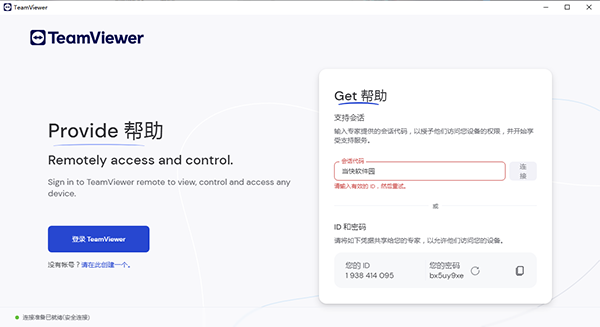
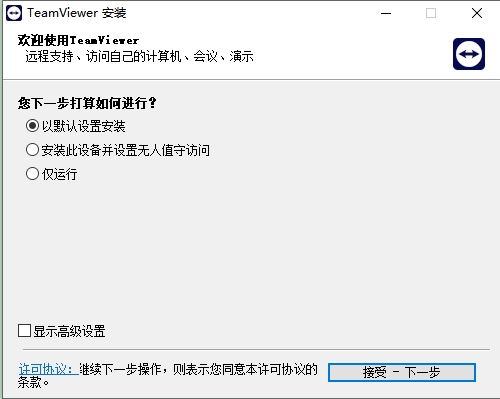
2、勾选高级设置选项后点击「接受-下一步」;
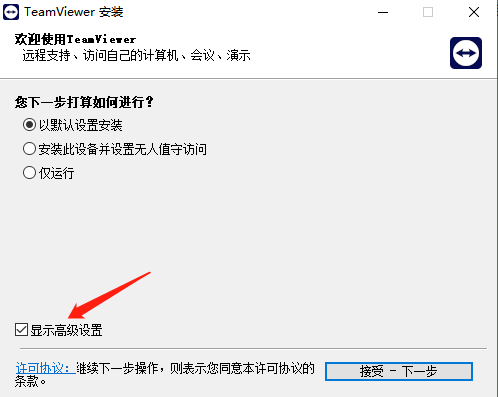
3、自定义安装路径并根据需求选择配置项;
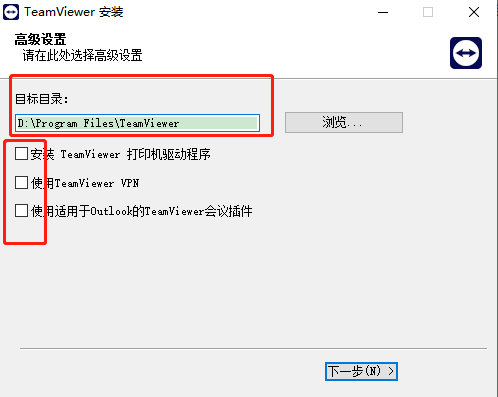
4、等待程序自动完成安装过程;
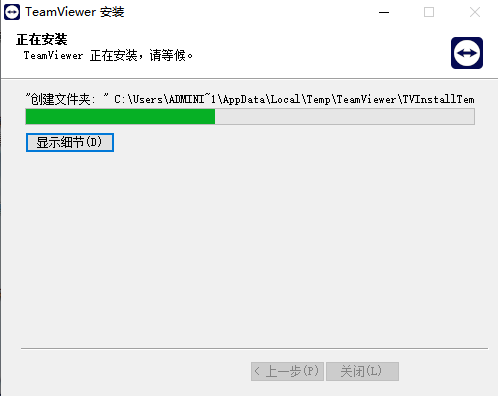
5、弹出协议窗口时勾选同意;
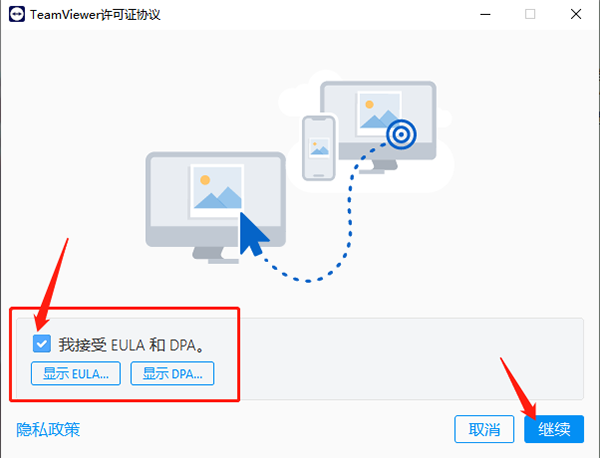
6、首次启动需短暂加载初始化;
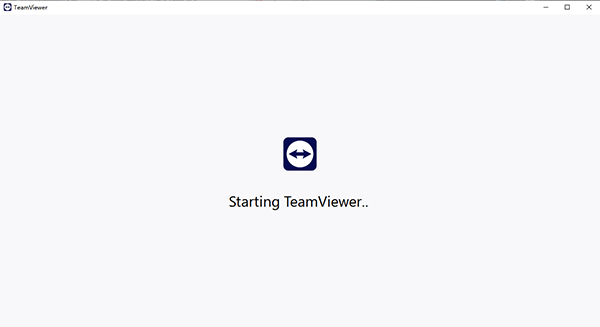
7、已有账户用户可直接登录,新用户需完成注册流程;
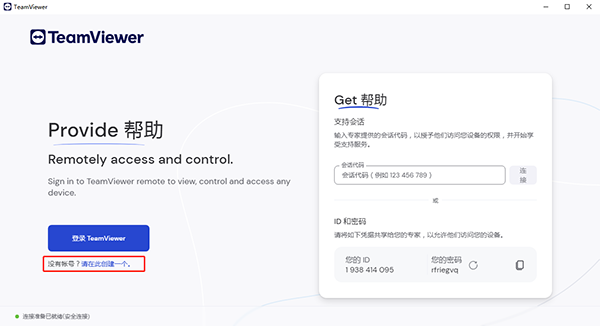
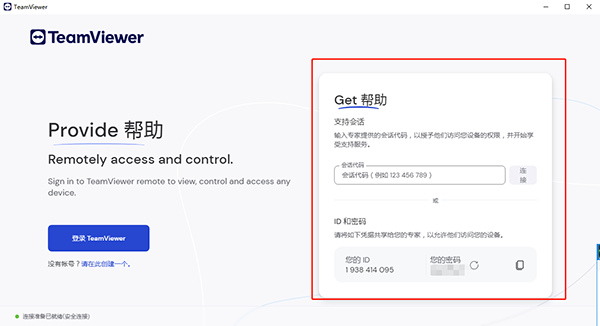
8、在右侧输入对方提供的连接代码及密码即可完成对接。
具体实施步骤如下:
发起方需创建会议并分享信息
参与者通过链接或代码接入会议
系统将通知发起方参与者已就绪,并提示开始会话
参与者需确认接受远程控制请求后正式建立连接
操作步骤一:发起方建立共享会话
访问TeamViewer官网(https://web.teamviewer.com/)或启动客户端
选择「远程支持」功能模块
点击「创建会话」按钮
填写会话名称并配置共享参数
通过邮件发送邀请或复制链接分享
点击保存完成配置
操作步骤二:参与者接入会话
注意:无需注册账户即可参与
当收到会议通知时:
未安装客户端的用户可通过QuickSupport接入
点击会议链接或邮件中的「加入会话」按钮
根据提示下载对应系统的QuickSupport程序
运行安装包并接受协议后继续
已安装TeamViewer Remote的用户:
输入提供的会话代码点击连接
或通过浏览器打开链接完成接入
操作步骤三:启动远程控制
当参与者就绪后:
发起方将收到连接提示
勾选确认选项后点击「开始会话」
参与者需点击「接受」确认建立控制通道
1)集成视频会议功能
2)实现随时随地远程办公接入
2、全平台设备管理支持
提供即时技术支援应对突发设备故障。针对远程办公场景中的工具需求,可快速响应并解决问题。避免因设备寄送导致的数日工作延误。
结合远程访问与技术支持功能,有效降低设备停机时间,保障团队持续生产力。
支持跨操作系统设备管理,技术支持人员可通过单一工作站管控Windows、Mac、iOS和Linux设备。
3、集中化设备监控体系
实现远程设备的实时监测、系统维护、安全防护及补丁更新,构建网络防护体系,优化IT运维流程,减少非计划停机,通过统一管理界面提升团队效率与数据安全。
4、可持续远程办公模式
支持长期远程办公方案,兼顾员工健康与企业碳中和目标,在不牺牲生产力及信息安全的前提下实现绿色办公。通过构建新常态工作模式,既保护员工健康又促进环境保护。
无需复杂配置,双方运行程序并记录ID即可建立连接。
突破网络限制
完美绕过防火墙限制,无需固定IP地址支持。
智能传输优化
根据网络状况自动调整传输速度与画质表现,适应局域网或拨号连接场景。
军工级加密标准
采用密钥交换与AES加密技术,安全等级与HTTPS/SSL协议相当。
多维功能集成
支持在线状态显示、语音通信、文件传输及无人值守服务器管理。
人性化交互设计
采用简洁美观的界面设计,操作逻辑直观易懂,无需专业培训即可上手。
开发者提供非商业用途的完全免费版本(企业版授权起价4500RMB),选择对应许可后可获得无广告、功能完整的远程控制方案。虽缺少商业版的多用户会议等高级功能,但其基础功能完胜多数付费竞品,凭借卓越性能获得全球用户广泛认可,被评价为最佳远程工具之一。
2、全平台覆盖能力
支持Windows、Mac、Linux桌面系统及Android、iOS、Win8RT等移动平台,特别推出三星设备定制版本。实现跨平台互控(桌面系统间可互相控制,移动设备支持控制桌面端),三星定制版支持双向控制。
3、卓越性能表现
通过视频演示可直观感受其高清画质与流畅操作体验,LYcHEE实测使用iPad远程操控PC的流畅度表现。
4、附加技术优势
采用AES 256位加密保障数据安全,支持浏览器端接入(无需安装客户端即可通过网页查看共享桌面)。这些前沿技术被巧妙集成在直观界面中,正如其他优秀工具(如Listary、cfosspeed、Dropbox)一样,将复杂功能转化为用户友好的体验。
其操作流程简洁直观:只需在TeamViewer中输入对方设备ID即可建立连接通道。立即下载体验完整功能吧!
TeamViewer电脑版安装流程
1、从指定渠道下载并解压文件,运行“TeamViewer_Setup_x64.exe”启动安装程序;2、勾选高级设置选项后点击「接受-下一步」;
3、自定义安装路径并根据需求选择配置项;
4、等待程序自动完成安装过程;
5、弹出协议窗口时勾选同意;
6、首次启动需短暂加载初始化;
7、已有账户用户可直接登录,新用户需完成注册流程;
8、在右侧输入对方提供的连接代码及密码即可完成对接。
TeamViewer电脑版远程会话创建指南
通过TeamViewer Remote可实现安全稳定的远程连接与技术支持。具体实施步骤如下:
发起方需创建会议并分享信息
参与者通过链接或代码接入会议
系统将通知发起方参与者已就绪,并提示开始会话
参与者需确认接受远程控制请求后正式建立连接
操作步骤一:发起方建立共享会话
访问TeamViewer官网(https://web.teamviewer.com/)或启动客户端
选择「远程支持」功能模块
点击「创建会话」按钮
填写会话名称并配置共享参数
通过邮件发送邀请或复制链接分享
点击保存完成配置
操作步骤二:参与者接入会话
注意:无需注册账户即可参与
当收到会议通知时:
未安装客户端的用户可通过QuickSupport接入
点击会议链接或邮件中的「加入会话」按钮
根据提示下载对应系统的QuickSupport程序
运行安装包并接受协议后继续
已安装TeamViewer Remote的用户:
输入提供的会话代码点击连接
或通过浏览器打开链接完成接入
操作步骤三:启动远程控制
当参与者就绪后:
发起方将收到连接提示
勾选确认选项后点击「开始会话」
参与者需点击「接受」确认建立控制通道
TeamViewer电脑版核心功能
1、跨地域协同办公解决方案1)集成视频会议功能
2)实现随时随地远程办公接入
2、全平台设备管理支持
提供即时技术支援应对突发设备故障。针对远程办公场景中的工具需求,可快速响应并解决问题。避免因设备寄送导致的数日工作延误。
结合远程访问与技术支持功能,有效降低设备停机时间,保障团队持续生产力。
支持跨操作系统设备管理,技术支持人员可通过单一工作站管控Windows、Mac、iOS和Linux设备。
3、集中化设备监控体系
实现远程设备的实时监测、系统维护、安全防护及补丁更新,构建网络防护体系,优化IT运维流程,减少非计划停机,通过统一管理界面提升团队效率与数据安全。
4、可持续远程办公模式
支持长期远程办公方案,兼顾员工健康与企业碳中和目标,在不牺牲生产力及信息安全的前提下实现绿色办公。通过构建新常态工作模式,既保护员工健康又促进环境保护。
软件特性亮点
免安装部署无需复杂配置,双方运行程序并记录ID即可建立连接。
突破网络限制
完美绕过防火墙限制,无需固定IP地址支持。
智能传输优化
根据网络状况自动调整传输速度与画质表现,适应局域网或拨号连接场景。
军工级加密标准
采用密钥交换与AES加密技术,安全等级与HTTPS/SSL协议相当。
多维功能集成
支持在线状态显示、语音通信、文件传输及无人值守服务器管理。
人性化交互设计
采用简洁美观的界面设计,操作逻辑直观易懂,无需专业培训即可上手。
用户吸引力要素
1、个人版永久免费开发者提供非商业用途的完全免费版本(企业版授权起价4500RMB),选择对应许可后可获得无广告、功能完整的远程控制方案。虽缺少商业版的多用户会议等高级功能,但其基础功能完胜多数付费竞品,凭借卓越性能获得全球用户广泛认可,被评价为最佳远程工具之一。
2、全平台覆盖能力
支持Windows、Mac、Linux桌面系统及Android、iOS、Win8RT等移动平台,特别推出三星设备定制版本。实现跨平台互控(桌面系统间可互相控制,移动设备支持控制桌面端),三星定制版支持双向控制。
3、卓越性能表现
通过视频演示可直观感受其高清画质与流畅操作体验,LYcHEE实测使用iPad远程操控PC的流畅度表现。
4、附加技术优势
采用AES 256位加密保障数据安全,支持浏览器端接入(无需安装客户端即可通过网页查看共享桌面)。这些前沿技术被巧妙集成在直观界面中,正如其他优秀工具(如Listary、cfosspeed、Dropbox)一样,将复杂功能转化为用户友好的体验。