
KaihongOS桌面版镜像包 v5.0.1.41
电脑软件
版本:v5.0.1.41
大小:1843.20 MB
日期:2026-05-14
下载次数:1
厂商:深圳开鸿数字产业发展有限公司
描述:KaihongOS桌面版是深开鸿基于开源鸿蒙(OpenHarmony)研发的国产桌面操作系统,主打轻量、安全、无广告,适合老旧电脑“续命”或日常办公使用 。并且该系统定位为鸿蒙生态在X86平台的重要延伸,与华为HarmonyOS同源但独立发展,专为传统PC硬件优化
KaihongOS桌面版是由深开鸿研发的国产桌面操作系统镜像包,基于开源鸿蒙(OpenHarmony)深度优化,采用轻量高效、安全可靠、无广告干扰的设计理念,专为老旧设备性能提升及日常办公场景打造。作为鸿蒙生态在X86架构的重要拓展,该系统与华为HarmonyOS共享同源技术架构但保持独立演进,突破传统鸿蒙系统对ARM架构的依赖,实现对传统PC硬件的深度适配。安装流程包含镜像制作、引导设置及初始化配置等环节,尽管操作逻辑严谨,但需特别注意账户注册、显卡驱动兼容性测试以及磁盘分区方案选择等关键步骤。该系统完美诠释了资源最大化利用、绿色低碳环保及全民普惠的科技理念!
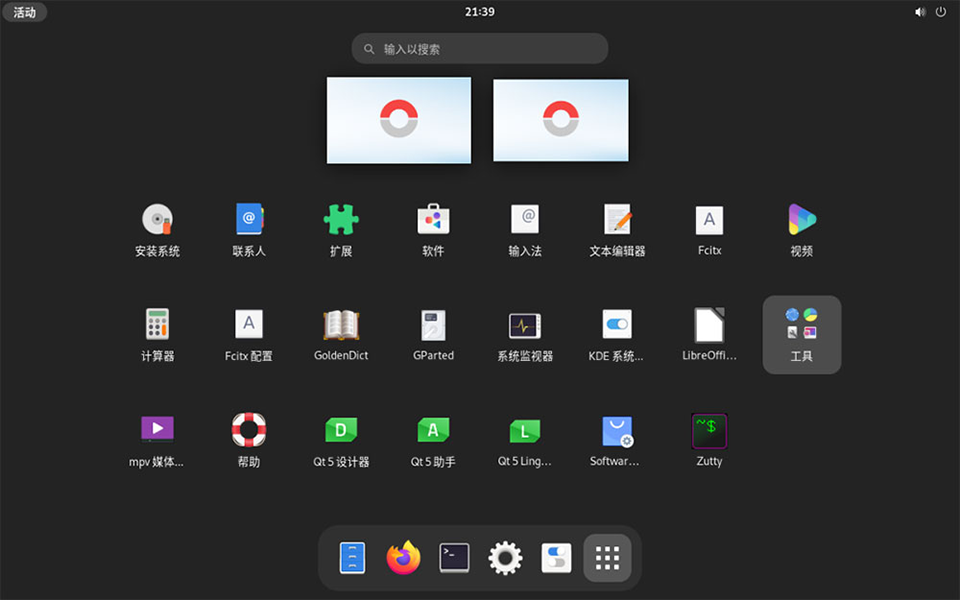
无需激活码或付费授权,个人用户可自由下载安装使用。
2、双系统共存
支持与Windows系统并行安装,安装过程不会破坏原有系统及数据,开机时可自由切换系统环境。
3、低配置友好
最低仅需 4GB内存 + 30GB存储空间,即可流畅运行于老旧笔记本设备。
4、安全可信
国内首个通过公安部三级安全检测认证的开源鸿蒙桌面系统,具备内核级安全防护机制,无捆绑软件及弹窗广告。
5、基础功能完善
集成石墨文档、开鸿输入法、超级截屏、应用市场、浏览器等常用工具,全面满足日常办公、网络浏览、多媒体播放等需求。
6、生态兼容策略
支持Linux容器与安卓应用双兼容模式,有效解决原生应用生态不足问题,显著提升系统实用性。
国内首个通过公安部三级安全认证的开源鸿蒙系统发行版。
实施应用白名单机制,仅允许可信应用安装,大幅降低恶意软件攻击风险。
通过分级权限管理和端到端加密技术,保障数据跨设备传输的安全性。

2、完备:
支持弹性化部署方案,同一套系统可适配各类设备,提供图形化配置界面实现模块化定制,无需专业技术背景。
适用于实时与非实时业务场景。

3、实时:
采用多内核混合架构,基于虚拟化技术的混合部署平台,集成UniProton实时内核,任务执行时延≤3微秒。
通过分布式软总线技术实现边缘业务闭环,跨设备协同响应时延<50毫秒。

4、可靠:
具备内存泄漏自动监测与恢复机制,确保系统持续稳定运行,实现零死机、零重启目标。
修复OpenHarmony 4.1 release版本178个系统级BUG,核心服务APR为0.05次/千小时。

5、智联:
集成多协议链路发现、组网及传输功能。
支持多屏协同设备互助、星系组网一点即合、跨设备服务共享分发等创新全场景体验。

1、CPU:Intel 64 位处理器(双核及以上)、主频1GHz以上。
2、RAM:4GB及以上内存。
3、存储:30GB及以上存储设备,支持SATA、nvme接口。
4、系统固件:需支持外部USB引导的UEFI固件。
5、显卡:Intel HD Graphics五代及以上集显、部分Intel UHD/Xe架构显卡,NVIDIA GeForce 8及以上独显。
6、USB接口:USB 3.0/2.0。
二、安装环境准备
1、容量≥10GB的U盘(需清空数据)用于镜像刻录。
2、KaihongOS系统镜像文件。
3、U盘刻录工具Rufus。
4、Windows系统的X86物理机,用于存放镜像文件及刻录软件。
三、开鸿os开始安装
1、在Windows X86设备插入U盘,运行Rufus刻录软件。
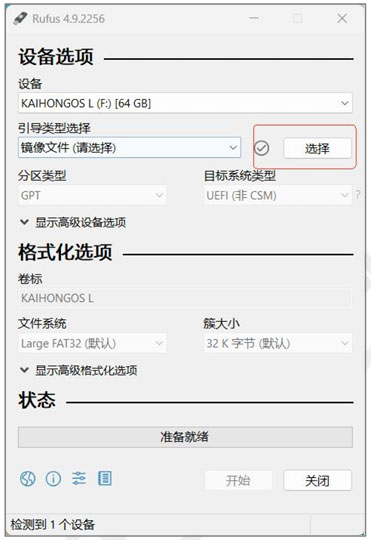
2、点击“选择”加载KaihongOS镜像文件。
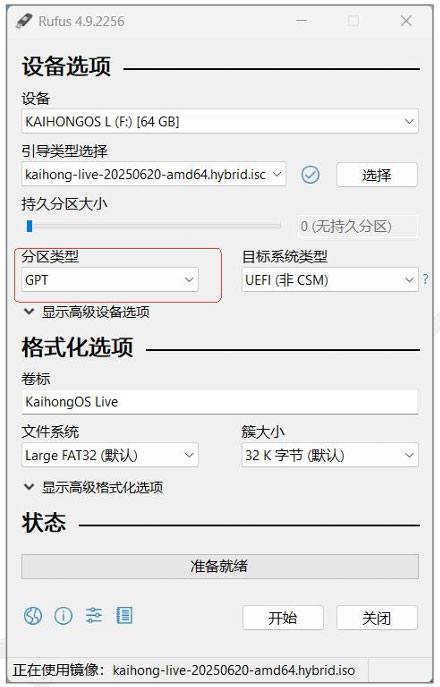
3、分区类型选择“GPT”,点击“开始”按钮
KaihongOS镜像仅支持UEFI/GPT安装模式
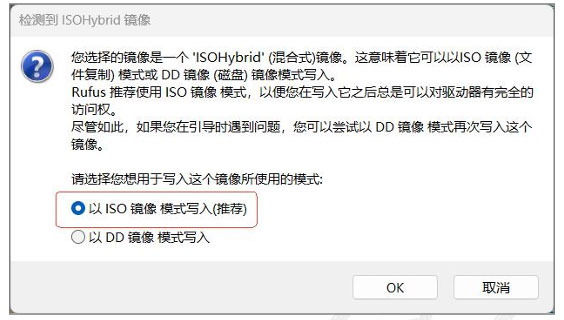
4、选择ISO镜像模式写入,点击“OK”确认。
5、点击“确定”清空U盘数据并开始刻录。
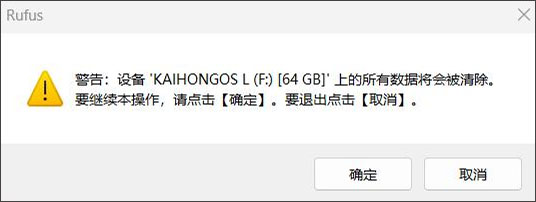
6、完成刻录后将U盘接入目标设备,开机时按下F12键(具体按键因设备品牌而异)进入启动菜单,选择U盘启动项。
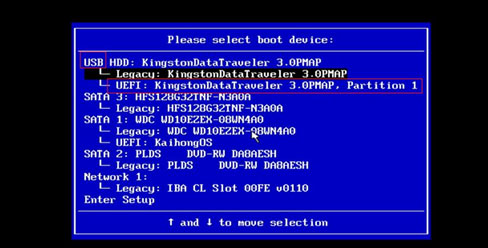
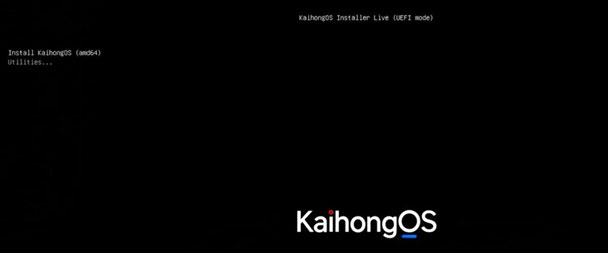
7、引导菜单中选择“Install KaihongOS(amd64)”启动项。
未手动选择时,5秒后将自动进入该引导项。
8、引导进入LiveCD桌面后,系统将自动启动安装程序,点击“下一步”继续。
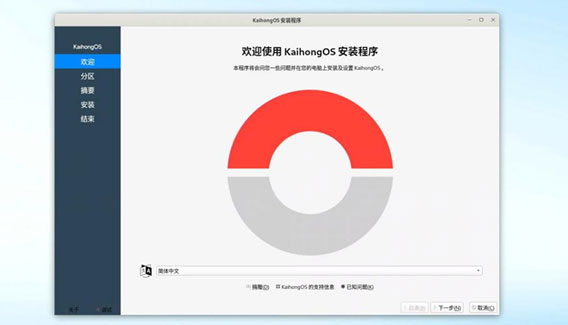
若安装程序未自动启动,需在桌面右键打开终端,执行以下命令:
cd /kh_calamares
sudo calamares-d-c
9、磁盘配置。
使用默认安装磁盘布局(禁用加密)。图2-9显示全盘抹除安装方案。
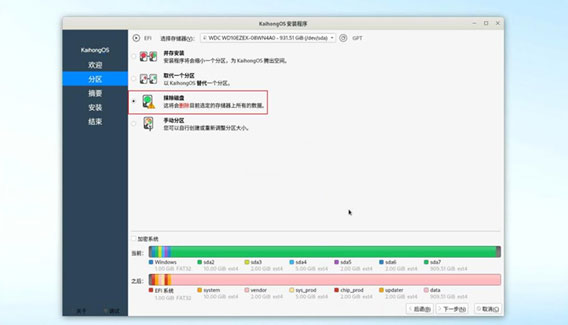
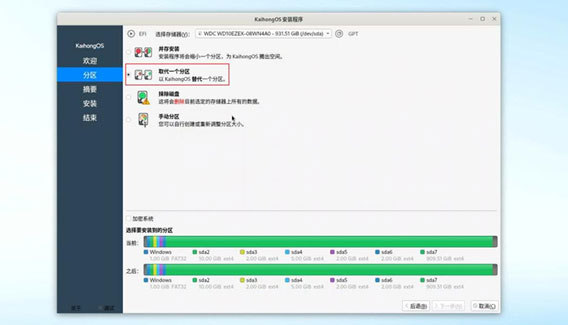
单硬盘非全盘安装时,选择“取代一个分区”选项(如图2-10),点击目标分区或未分区空间作为安装路径。
注意事项:
单台设备仅支持安装一个KaihongOS系统,若目标设备已有该系统,需删除旧分区并手动分区后重新安装。
10、完成磁盘配置后,点击“下一步”确认安装信息,点击“安装”开始部署系统。
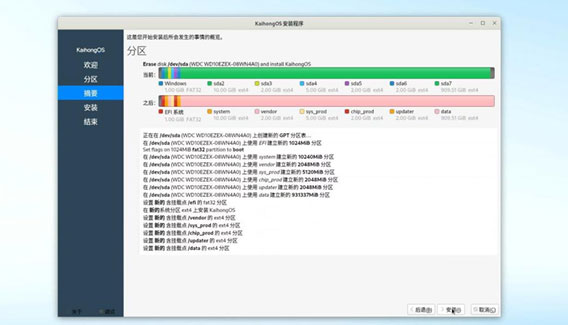
出现“继续安装”提示时,点击“现在开始安装”。
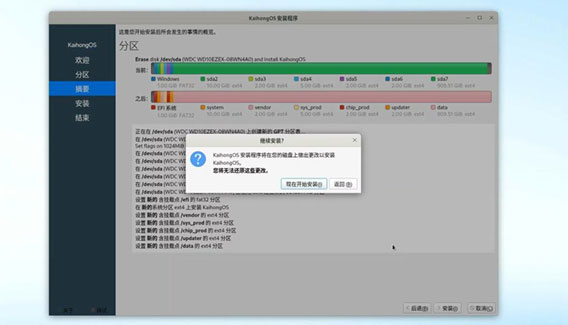
11、安装完成后点击“完成”确认。
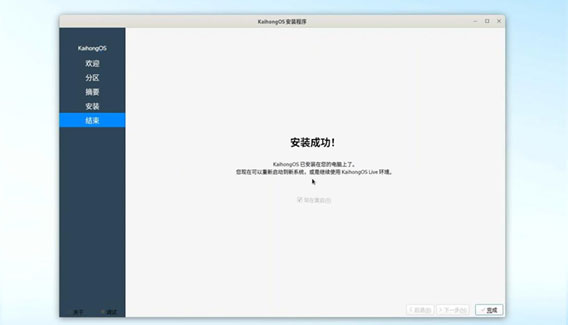
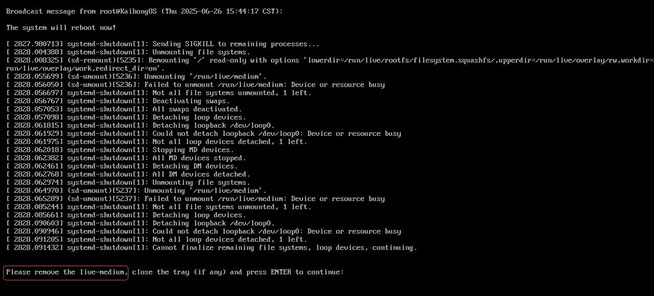
12、当出现“Please remove the live-medium”提示时,拔出U盘后按回车键。若未出现该提示,可手动拔出U盘并重启。
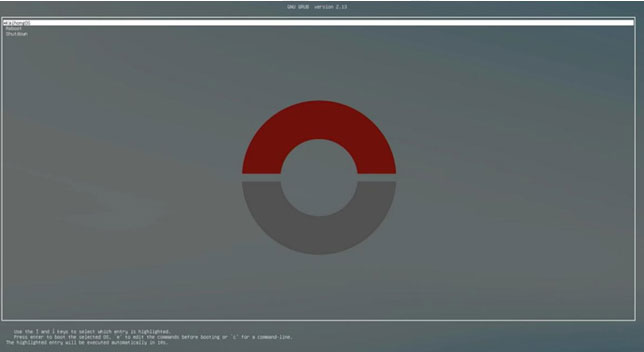
13、进入引导菜单时,选择“KaihongOS”引导项启动系统。
双系统安装时,菜单将显示“Windows Boot Manager”选项用于启动Windows系统。
按e进入编辑模式,可参考以下参数启用所需显卡驱动(设置为1),禁用不使用驱动(设置为0):
i915.modeset=1(Intel核显开关)
amdgpu.modeset=1(AMD新显卡开关)
radeon.modeset=1(AMD旧显卡开关)
nouveau.modeset=1(NVIDIA显卡开关)
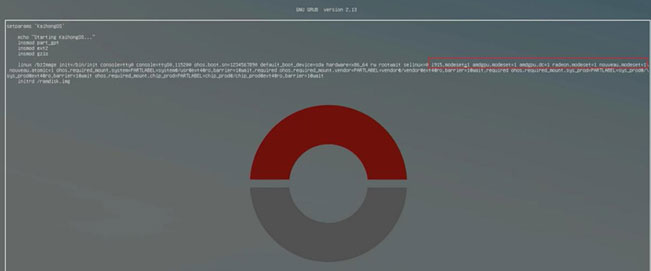
设置完成后按F10启动,需确保显示器连接至正确显卡接口。
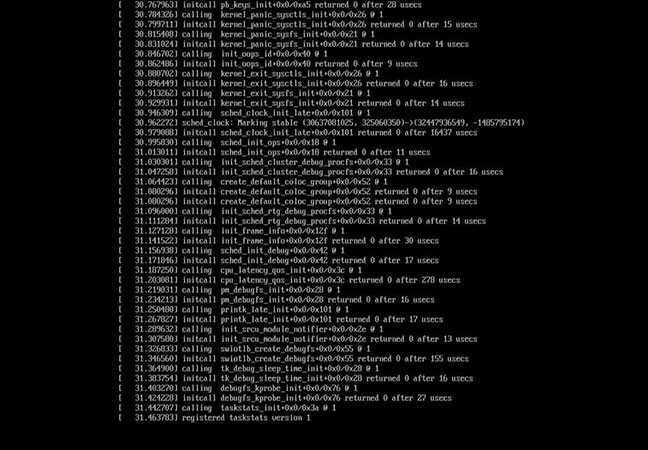
启动完成后,进入KaihongOS系统界面。
注意:OpenClaw运行需4GB以上内存支持
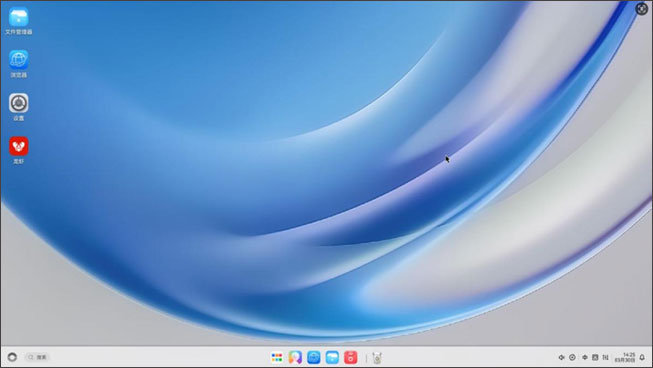
14、开鸿系统安装圆满完成。
功能特色
1、完全免费无需激活码或付费授权,个人用户可自由下载安装使用。
2、双系统共存
支持与Windows系统并行安装,安装过程不会破坏原有系统及数据,开机时可自由切换系统环境。
3、低配置友好
最低仅需 4GB内存 + 30GB存储空间,即可流畅运行于老旧笔记本设备。
4、安全可信
国内首个通过公安部三级安全检测认证的开源鸿蒙桌面系统,具备内核级安全防护机制,无捆绑软件及弹窗广告。
5、基础功能完善
集成石墨文档、开鸿输入法、超级截屏、应用市场、浏览器等常用工具,全面满足日常办公、网络浏览、多媒体播放等需求。
6、生态兼容策略
支持Linux容器与安卓应用双兼容模式,有效解决原生应用生态不足问题,显著提升系统实用性。
软件亮点
1、安全:国内首个通过公安部三级安全认证的开源鸿蒙系统发行版。
实施应用白名单机制,仅允许可信应用安装,大幅降低恶意软件攻击风险。
通过分级权限管理和端到端加密技术,保障数据跨设备传输的安全性。
2、完备:
支持弹性化部署方案,同一套系统可适配各类设备,提供图形化配置界面实现模块化定制,无需专业技术背景。
适用于实时与非实时业务场景。
3、实时:
采用多内核混合架构,基于虚拟化技术的混合部署平台,集成UniProton实时内核,任务执行时延≤3微秒。
通过分布式软总线技术实现边缘业务闭环,跨设备协同响应时延<50毫秒。
4、可靠:
具备内存泄漏自动监测与恢复机制,确保系统持续稳定运行,实现零死机、零重启目标。
修复OpenHarmony 4.1 release版本178个系统级BUG,核心服务APR为0.05次/千小时。
5、智联:
集成多协议链路发现、组网及传输功能。
支持多屏协同设备互助、星系组网一点即合、跨设备服务共享分发等创新全场景体验。
KaihongOS桌面版安装教程
一、硬件要求1、CPU:Intel 64 位处理器(双核及以上)、主频1GHz以上。
2、RAM:4GB及以上内存。
3、存储:30GB及以上存储设备,支持SATA、nvme接口。
4、系统固件:需支持外部USB引导的UEFI固件。
5、显卡:Intel HD Graphics五代及以上集显、部分Intel UHD/Xe架构显卡,NVIDIA GeForce 8及以上独显。
6、USB接口:USB 3.0/2.0。
二、安装环境准备
1、容量≥10GB的U盘(需清空数据)用于镜像刻录。
2、KaihongOS系统镜像文件。
3、U盘刻录工具Rufus。
4、Windows系统的X86物理机,用于存放镜像文件及刻录软件。
三、开鸿os开始安装
1、在Windows X86设备插入U盘,运行Rufus刻录软件。
2、点击“选择”加载KaihongOS镜像文件。
3、分区类型选择“GPT”,点击“开始”按钮
KaihongOS镜像仅支持UEFI/GPT安装模式
4、选择ISO镜像模式写入,点击“OK”确认。
5、点击“确定”清空U盘数据并开始刻录。
6、完成刻录后将U盘接入目标设备,开机时按下F12键(具体按键因设备品牌而异)进入启动菜单,选择U盘启动项。
7、引导菜单中选择“Install KaihongOS(amd64)”启动项。
未手动选择时,5秒后将自动进入该引导项。
8、引导进入LiveCD桌面后,系统将自动启动安装程序,点击“下一步”继续。
若安装程序未自动启动,需在桌面右键打开终端,执行以下命令:
cd /kh_calamares
sudo calamares-d-c
9、磁盘配置。
使用默认安装磁盘布局(禁用加密)。图2-9显示全盘抹除安装方案。
单硬盘非全盘安装时,选择“取代一个分区”选项(如图2-10),点击目标分区或未分区空间作为安装路径。
注意事项:
单台设备仅支持安装一个KaihongOS系统,若目标设备已有该系统,需删除旧分区并手动分区后重新安装。
10、完成磁盘配置后,点击“下一步”确认安装信息,点击“安装”开始部署系统。
出现“继续安装”提示时,点击“现在开始安装”。
11、安装完成后点击“完成”确认。
12、当出现“Please remove the live-medium”提示时,拔出U盘后按回车键。若未出现该提示,可手动拔出U盘并重启。
13、进入引导菜单时,选择“KaihongOS”引导项启动系统。
双系统安装时,菜单将显示“Windows Boot Manager”选项用于启动Windows系统。
按e进入编辑模式,可参考以下参数启用所需显卡驱动(设置为1),禁用不使用驱动(设置为0):
i915.modeset=1(Intel核显开关)
amdgpu.modeset=1(AMD新显卡开关)
radeon.modeset=1(AMD旧显卡开关)
nouveau.modeset=1(NVIDIA显卡开关)
设置完成后按F10启动,需确保显示器连接至正确显卡接口。
启动完成后,进入KaihongOS系统界面。
注意:OpenClaw运行需4GB以上内存支持
14、开鸿系统安装圆满完成。